1. نظرة عامة على المنصة
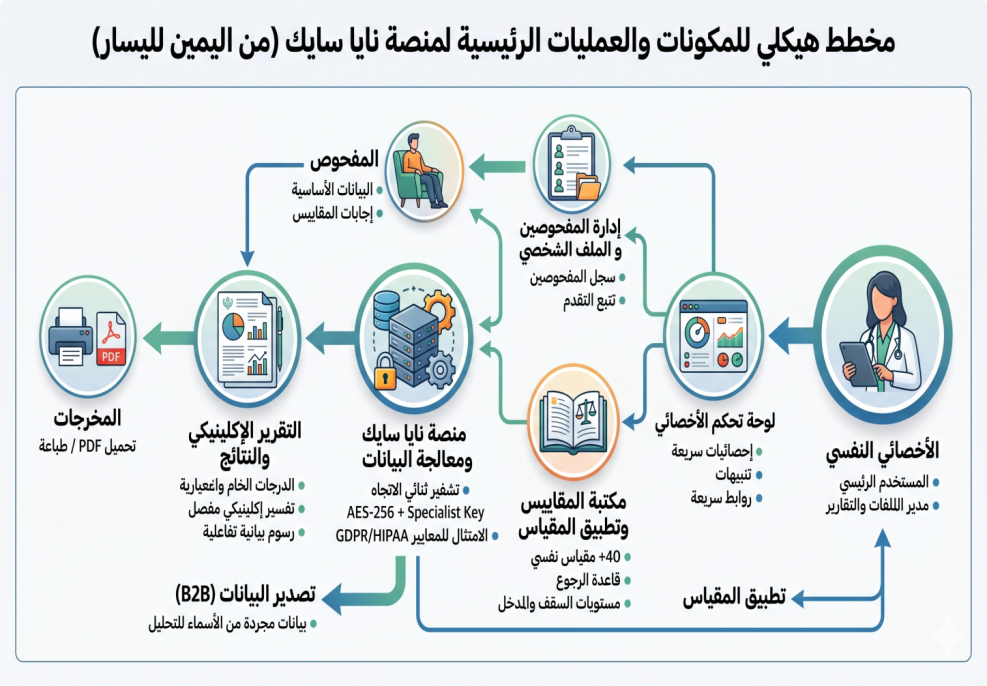
نايا سايك (NayaPsych) هي منصة عربية متكاملة للتقييم النفسي الرقمي، مصممة خصيصاً للأخصائيين النفسيين والمعالجين. تتيح المنصة:
- مكتبة شاملة من المقاييس النفسية المقننة: أكثر من 76 مقياساً نفسياً في مختلف المجالات، ويتم إضافة المزيد دوريًا.
- تقارير إكلينيكية فورية: نتائج تفصيلية مع تفسيرات إكلينيكية فورية.
- إدارة المفحوصين: نظام متكامل لإدارة الملفات الشخصية بسرية وخصوصية تامة، وتتبع تقدم العميل من خلال القياسات المتتابعة.
- رسوم بيانية تفاعلية: تتبع تطور الدرجات عبر الزمن.
- نظام اشتراكات مرن: باقات متنوعة تناسب احتياجات مختلفة.
- تخصيص التقارير: إمكانية إضافة شعار العيادة والتوقيع الإكلينيكي.

الفئات الرئيسية للمقاييس
| الفئة | الوصف | أمثلة المقاييس |
|---|---|---|
| الصحة النفسية والاضطرابات | مقاييس الاكتئاب، القلق، PTSD، الوسواس، ADHD، الشخصية الحدية | IADS، PHQ-9، IAAS، OCI-R، GAD-7، PTSD Checklist، PSS-10، ASRS، MBSR، SD3، IBPD-32، RSES |
| القدرات العقلية والذكاء | اختبارات النيوروسيكولوجيا، الذاكرة، الانتباه، السرعة الحركية | GNG، FTT، STR، RTT، CBT، RDS، RDS2، APM |
| جودة الحياة والأداء المهني | مقاييس الرضا الوظيفي، الاحتراق، المعنى في الحياة، الميول المهنية | MLQ، O*NET-IP، OBS، FS، RAS، Brief COPE، SWLS، SPANE، AVIS، SSEIT، LAS |
| مقاييس الأطفال والنمو | مقاييس التوحد، صعوبات التعلم، ADHD للأطفال، القلق والاكتئاب | M-CHAT-R، RCADS، SLD، NICHQ |
| اختبارات الشخصية | مقاييس العوامل الخمسة، السمات، الذكاء العاطفي | IPIP-BFFM، IPIP-HPI |
2. التسجيل والدخول
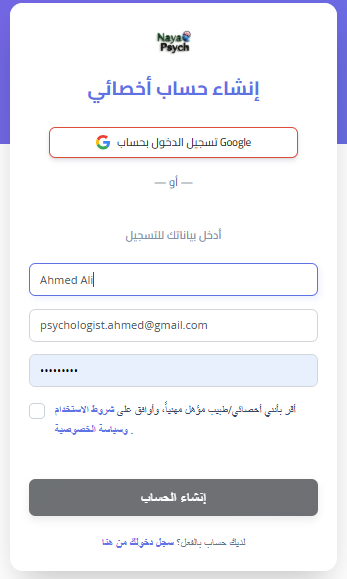
إنشاء حساب جديد
/sign-upتفعيل الحساب (الشرط الإلزامي للعمل)
لحماية جودة الخدمة وضمان جدية الاستخدام، يعتبر تفعيل الحساب خطوة إلزامية وأساسية قبل التمكن من القيام بـ:
- استخدام وتطبيق المقاييس: لا يمكن للأخصائي بدء أي مقياس (سواء تفاعلي أو تقليدي) قبل التفعيل.
- إرسال المقاييس عن بعد: لا يمكن توليد أو إرسال روابط التقييم للمفحوصين.
- بدء الفترة التجريبية: لا تبدأ فترة الـ 14 يوماً التجريبية المجانية إلا لحظة تفعيل البريد الإلكتروني.
- عمليات الدفع والاشتراك: لا يسمح بإنشاء جلسات checkout أو تفعيل كوبونات قبل التحقق من الحساب.
استعادة كلمة المرور
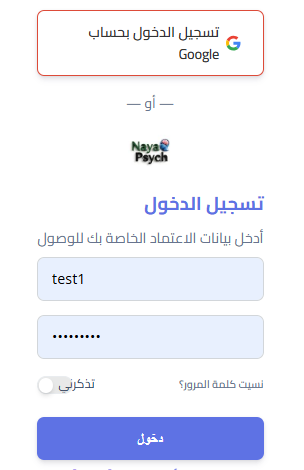
لاستعادة كلمة المرور، اضغط "نسيت كلمة المرور" وأدخل بريدك الإلكتروني. ستصلك رسالة بخطوات إعادة الضبط.
3. لوحة تحكم الأخصائي
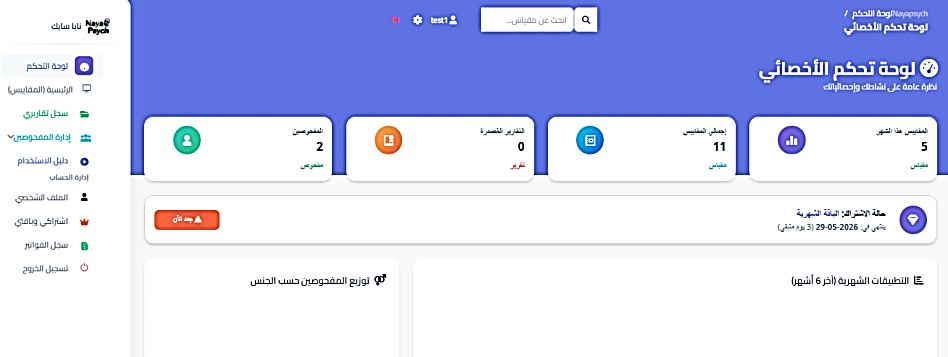
تعرض لوحة التحكم (/dashboard) إحصائيات سريعة: المقاييس هذا الشهر، إجمالي المقاييس، التقارير المُصدرة، عدد المفحوصين. كما تحتوي على تنبيهات، النشاط الأخير، المقاييس الأكثر استخداماً، وروابط سريعة.
4. المقاييس النفسية
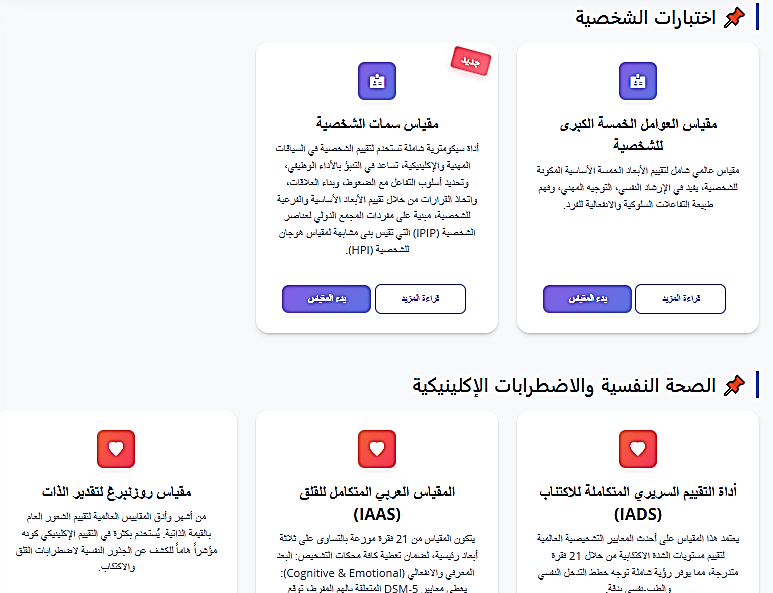
يمكن تصفح مكتبة المقاييس عبر القائمة الجانبية أو الرابط /index. المقاييس مُنظمة ضمن أقسام قابلة للطي والتوسيع (تصنيفات) حسب التصنيفات، مع إمكانية البحث والفلترة حسب الفئة العمرية.
تصنيف المقاييس (أقسام قابلة للتوسيع)
المقاييس مقسمة ضمن 5 تصنيفات رئيسية. اضغط على أي تصنيف لتوسيعه وعرض المقاييس المدرجة فيه:
- اختبارات الشخصية — مقاييس العوامل الخمسة والسمات الشخصية
- الصحة النفسية والاضطرابات — الاكتئاب، القلق، PTSD، الوسواس، ADHD...
- مقاييس الأطفال والنمو — التوحد، صعوبات التعلم، ADHD للأطفال
- القدرات العقلية والذكاء — النيوروسيكولوجيا، الذاكرة، الانتباه
- جودة الحياة والأداء المهني — الرضا الوظيفي، الاحتراق، المعنى في الحياة
شريط الفلاتر المُثبّت
عند التمرير لأسفل، يبقى شريط الفلاتر ظاهراً في أعلى الصفحة ويحتوي على:
- عداد النتائج: يعرض عدد المقاييس المتاحة (مثال: "المقاييس المتاحة: 42") ويتحول لـ "المقاييس المطابقة: 8 / 42" عند تفعيل فلتر.
- زر مسح الفلاتر: يظهر فقط عند تفعيل فلتر ويُعيد الصفحة للوضع الافتراضي.
البحث عن مقياس
اكتب في حقل البحث أعلى الصفحة — يبحث النظام تلقائياً في اسم المقياس ووصفه. يُفتح التصنيفات التي تحتوي على نتائج تلقائياً.
التصنيف حسب الفئة العمرية (أزرار فلترة سريعة)
أربعة أزرار فلترة سريعة أسفل شريط البحث:
| زر الفلترة | المقاييس التي تظهر |
|---|---|
| الكل | جميع المقاييس بغض النظر عن الفئة العمرية |
| أطفال | مقاييس "أطفال" + "أطفال ومراهقين" + "جميع الفئات" |
| مراهقين | مقاييس "مراهقين" + "أطفال ومراهقين" + "مراهقين وراشدين" + "جميع الفئات" |
| راشدين | مقاييس "راشدين" + "مراهقين وراشدين" + "جميع الفئات" |
بطاقة المقياس
كل بطاقة تعرض معلومات أساسية قبل الدخول للتفاصيل:
- عنوان المقياس
- بادجات: الفئة العمرية والزمن التقديري (مثال: ⏱ ١٥ د)
- وصف مختصر
- زر "قراءة المزيد" — لفتح نافذة تفاصيل المقياس
- زر "بدء المقياس" — للانتقال مباشرة للتطبيق
حالة فارغة
إذا لم يُرجع البحث أو الفلتر أي نتيجة، تظهر رسالة "لا توجد مقاييس مطابقة لبحثك" مع زر "مسح الفلاتر".
المقاييس المفضلة ⭐️
للوصول السريع للمقاييس التي تستخدمها بكثرة، انقر على أيقونة النجمة (⭐️) بجوار أي بطاقة مقياس:
- نجمة ذهبية ممتلئة: المقياس في قائمة المفضلة.
- نجمة فارغة رمادية: المقياس ليس مفضّلاً.
- قسم "المقاييس المفضلة ⭐️" (قابل للطي والتوسيع): يظهر أعلى القائمة (بعد تسجيل الدخول) ويحتوي على جميع المقاييس المفضّلة.
أُضيف حديثاً 🆕
عند إضافة مقاييس جديدة للمنصة، يظهر قسم مميز بلون أحمر في أعلى القائمة تحت اسم "أُضيف حديثاً 🆕". يختفي تلقائياً بعد 10 أيام من تاريخ الإضافة.
- يظهر برمجياً فقط: إذا لم تكن هناك مقاييس جديدة، لن يظهر العنصر أصلاً — لتقليل الازدحام.
- ستيكر "جديد": يظهر على كل بطاقة داخل هذا القسم.
- يمكن إضافتها للمفضلة: أيقونة النجمة متاحة أيضاً هنا.
5. تطبيق المقاييس
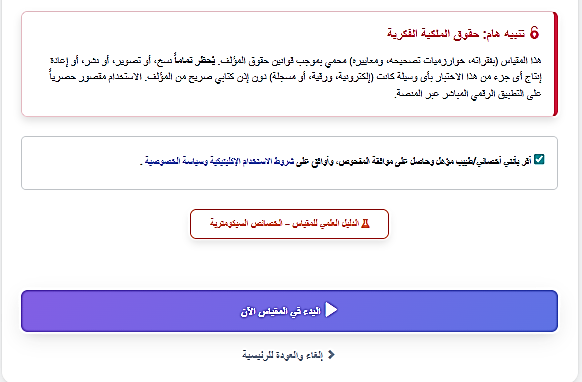
بعد اختيار مقياس مناسب، اضغط "بدء المقياس". تظهر معلومات إضافية حول المقياس والتعليمات.
الإجابة على الأسئلة
يدعم النظام ميزات متقدمة مثل البدء حسب سن المفحوص، قاعدة الرجوع العكسية (3 محاولات كحد أقصى)، مستوى السقف، ومستوى المدخل.
عند الإكمال، اضغط "إرسال" لعرض التقرير الإكلينيكي فوراً.
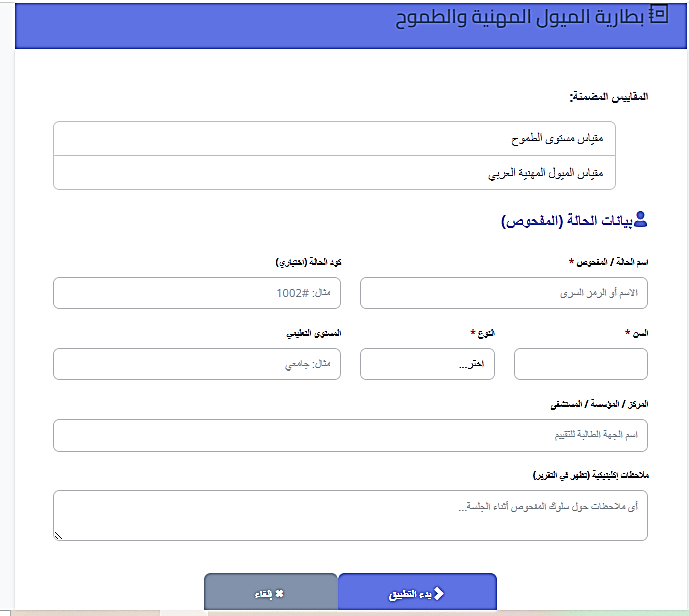
إدخال بيانات المفحوص
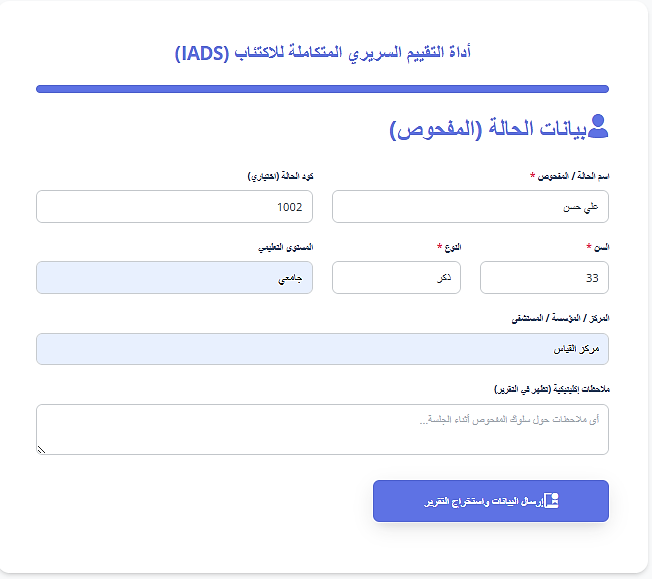
قبل البدء بالأسئلة، سيُطلب منك إدخال بيانات المفحوص:
| الحقل | الوصف | مطلوب؟ |
|---|---|---|
| اسم الحالة / المفحوص | الاسم الكامل أو الرمز السري | نعم |
| كود الحالة | رمز تعريفي (مثال: #1002) | لا |
| السن | عمر المفحوص بالسنوات | نعم |
| النوع | ذكر / أنثى | نعم |
| المستوى التعليمي | المستوى التعليمي | لا |
| المؤسسة/المركز | اسم الجهة الطالبة للتقييم | لا |
| ملاحظات إكلينيكية | ملاحظات حول سلوك المفحوص | لا |
5-B. إرسال المقياس عن بُعد للمفحوص
تتيح لك المنصة إرسال رابط تقييم آمن للمفحوص لإكمال المقياس في بيئته الخاصة قبل موعد الجلسة. هذه الميزة مفيدة جداً للمقاييس التقريرية الطويلة التي تستنزف ٢٠–٤٠ دقيقة من وقت المقابلة الإكلينيكية.
كيفية إنشاء وإرسال الرابط
/index) أو صفحة معلومات المقياس (/scale/<id>/info)، اضغط على زر "إرسال رابط للمفحوص" بجانب المقياس المناسب.من وجهة نظر المفحوص
- يستلم المفحوص الرابط ويفتحه في متصفح هاتفه أو حاسوبه.
- يدخل بياناته الأساسية (الاسم، العمر، الجنس...) ثم يبدأ التقييم.
- الإجابات تُحفظ تلقائياً — لا خوف من انقطاع الإنترنت.
- عند الانتهاء والضغط على "إرسال"، يصل التقرير للأخصائي فوراً.
التحكم الإكلينيكي
لا يمكن إرسال رابط لكل المقاييس. بعض الأدوات (مثل اختبارات الذكاء والنيوروسيكولوجيا) تتطلب ملاحظة إكلينيكية مباشرة ولا تُطبّق عن بُعد. هذه الأدوات تظهر بعلامة غير متاح عن بُعد.
5-A. الحفظ التلقائي واستئناف الجلسة
يدعم نظام المقاييس التفاعلية (MCQ) ميزة الحفظ التلقائي اللحظي. مع كل إجابة تختارها، يتم حفظ تقدمك في الخادم فوراً — لا داعي للقلق إذا انقطع الاتصال أو أغلقت المتصفح.
كيف يعمل الحفظ التلقائي
استئناف جلسة سابقة
عند فتح مقياس MCQ، يتحقق النظام تلقائياً من وجود جلسة غير مكتملة لنفس المقياس. إن وجدت:
- يظهر نافذة استئناف تعرض عدد الإجابات المسجلة وتاريخ البدء والوقت المتبقي للصلاحية.
- خيار "استكمال الجلسة": تُسترجع جميع إجاباتك السابقة وتُستأنف من السؤال التالي.
- خيار "تجاهل وبدء تطبيق جديد": تُنشئ جلسة جديدة منفصلة.
زر "حفظ وخروج"
أثناء التطبيق يظهر زر "حفظ وخروج" في أعلى الصفحة. يحفظ بيانات العميل المؤقتة (إن أُدخلت) ويُعيدك للصفحة الرئيسية. يمكنك العودة واستكمال التطبيق في أي وقت قبل انتهاء صلاحية الجلسة.
مدة صلاحية الجلسة
| نوع المقياس | مدة الصلاحية |
|---|---|
| مقاييس الشخصية (Personality) | أسبوعين (336 ساعة) |
| كل المقاييس الأخرى | 4 ساعات |
6. التقارير والنتائج
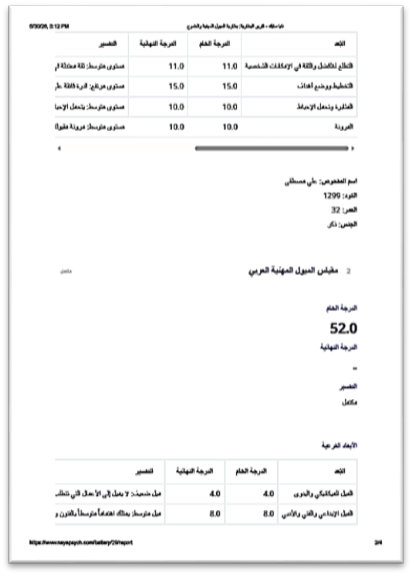
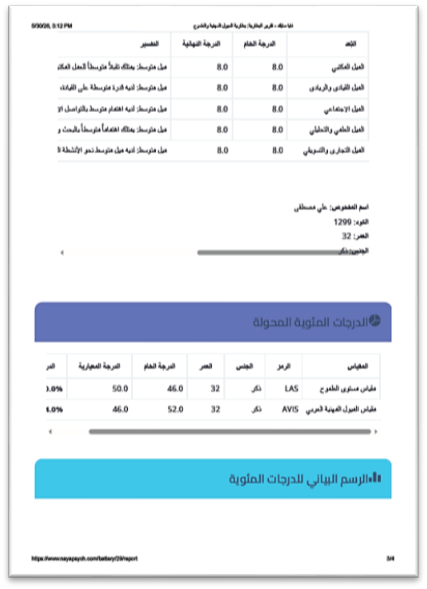
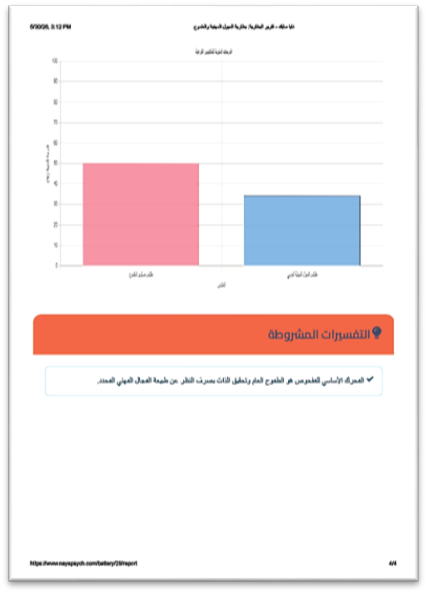
بعد إكمال المقياس، يظهر التقرير الإكلينيكي فوراً ويحتوي على:
- البيانات الأساسية للمفحوص: معلومات ديموغرافية كاملة وزمن التطبيق الفعلي.
- مؤشرات دقة الاستجابة (Response Validation): مؤشرات إكلينيكية متقدمة تقيس دقة الاستجابة، مثل متوسط زمن الاستجابة لكل فقرة، ونسبة الإجابات فائقة السرعة (< 3 ثوانٍ) التي تشير للمركوبية، وأطول سلسلة إجابات متكررة للكشف عن انحياز الاستجابة (Response Bias).
- التصنيف اللوني لشدة الأعراض السريرية: يتم تلوين درجات الأبعاد ومستويات الأداء تلقائياً حسب شدة الدلالة العيادية بالترميز اللوني المعياري (اللون الأحمر للدرجات الشديدة والمرتفعة لسرعة لفت الانتباه الإكلينيكي، واللون الأخضر للمستويات الطبيعية).
- البروفايل السريري والرسوم البيانية: بروفايل تفاعلي يعرض الدرجات الخام والمعيارية (كالدرجة التائية T-Score والمئينيات) ورسم بياني تفاعلي للأبعاد الفرعية.

إضافة رؤيتك الإكلينيكية للتقرير
تؤمن منصة نايا سايك بأن الأرقام والنتائج الإحصائية، مهما بلغت دقتها، لا تكتمل إلا برؤية الأخصائي وتكامُلها مع مسار المقابلة الإكلينيكية وتاريخ المريض. لذا، صممنا هذه الخاصية لتمنحك مساحة لتتويج التقرير الآلي ببصمتك المهنية، مما يحول التقرير من مجرد عرض سيكومتري إلى وثيقة نفسية متكاملة تعكس تشخيصك الفارق وتوجيهاتك العلاجية.
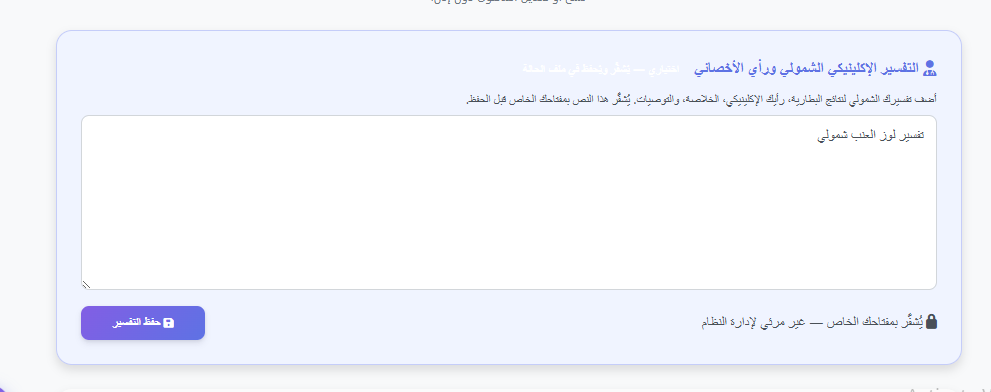
يوجد قسم اختياري في نهاية تقارير المقاييس والبطاريات يتيح للأخصائي إضافة تفسيره الشمولي لنتائج المقياس، رأيه الإكلينيكي، الخلاصة، والتوصيات — ويتم تشفير هذه البيانات –بمفتاح فريد لكل أخصائي- للحفاظ على سريتها.
العودة للتقرير لاحقاً
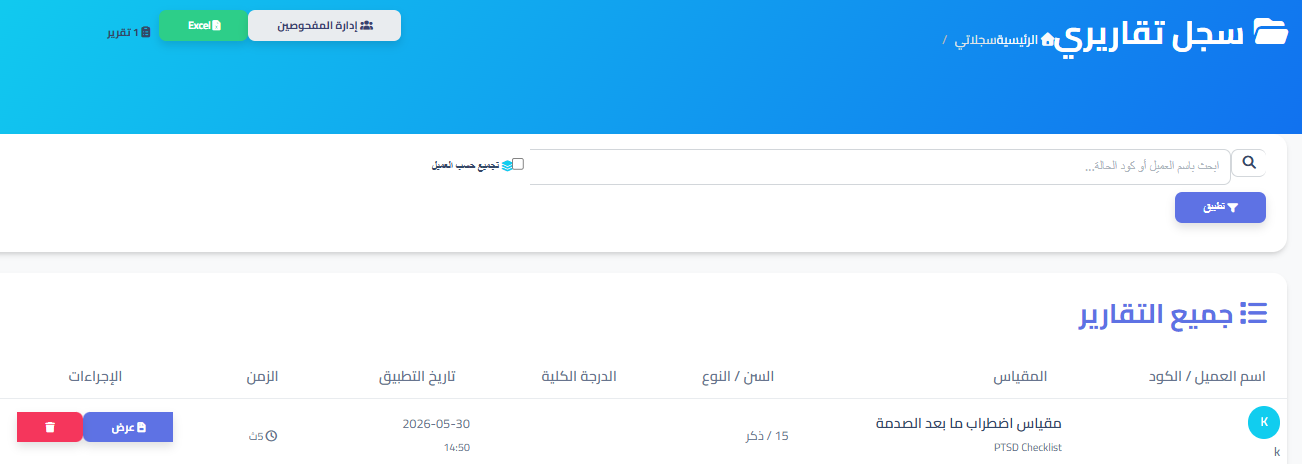
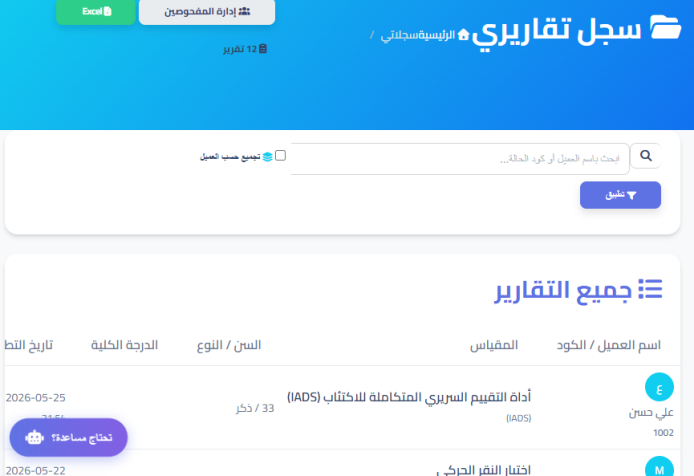
جميع التقارير محفوظة في سجل التقارير. يمكن الوصول إليها في أي وقت من القائمة الجانبية.

6-A. مؤشرات دقة الاستجابة
تُعرض في تقارير المقاييس MCQ (الفردية والمؤسسية) ثلاثة مؤشرات إحصائية تساعدك في تقييم جودة إجابات المفحوص واكتشاف الأنماط غير الطبيعية التي قد تُشير إلى تسرع أو عدم اهتمام.
1. متوسط زمن الاستجابة
متوسط الثواني التي استغرقها المفحوص للإجابة على كل سؤال. متوسط منخفض جداً (< 5 ثوانٍ) قد يُشير إلى أن المفحوص لم يقرأ الأسئلة بعناية.
2. الإجابات السريعة جداً
عدد ونسبة الإجابات التي استغرقت أقل من 3 ثوانٍ. إجابة في أقل من 3 ثوانٍ تعني تقريباً أن المفحوص لم يقرأ السؤال أو لم يفكر فيه — مؤشر قوي على "التسرع العشوائي" (random responding).
3. تحليل السلسلة الطويلة (Long-String Analysis)
أطول سلسلة متتالية من الإجابات المتطابقة (نفس الخيار). مثلاً: إذا اختار المفحوص "موافق تماماً" لـ 10 أسئلة متتالية، فهذا "توجه استجابة" (response bias) — قد يكون ناتجاً عن عدم القراءة أو الرغبة في الانتهاء بسرعة.
أين تظهر المؤشرات
تظهر المؤشرات في التقرير مباشرة بعد بيانات العميل الأساسية (الاسم، السن، النوع...) وقبل الرسم البياني للدرجات. تظهر في:
- التقرير الفردي — بعد إرسال المقياس مباشرة.
- التقرير المؤسسي — في تقارير العيادات والمؤسسات.
- التقارير المحفوظة — عند العودة لعرض تقرير قديم من "سجل تقاريري" (تُعاد حسابها من الإجابات المخزنة).
كيف يتم تتبع الزمن
يُحسب زمن الاستجابة لكل سؤال في الواجهة الأمامية (JavaScript) من لحظة ظهور السؤال حتى اختيار الخيار، ثم يُرسل مع النموذج عبر حقل مخفي ويُخزن في قاعدة البيانات (`user_responses.latency_seconds`).
6-B. ترجمة التقارير إلى الإنجليزية
تدعم منصة نايا سايك إنشاء تقارير ثنائية اللغة (عربي/إنجليزي) لجميع المقاييس والبطاريات. يمكن للأخصائي عرض التقرير باللغة الإنجليزية أو تصديره بصيغة PDF/Word/Excel باللغة المطلوبة.
كيفية عرض التقرير بالإنجليزية
التصدير باللغة الإنجليزية
يمكن تصدير التقرير بالإنجليزية عبر أزرار التصدير (PDF، Word، Excel) بعد اختيار اللغة الإنجليزية. يتم ضبط اتجاه النص (LTR) تلقائياً في ملفات Word المُصدرة.
آلية الترجمة
- التفسيرات الإكلينيكية: تُترجم مسبقاً ويُخزن نصها الإنجليزي في قاعدة البيانات. إذا لم تتوفر الترجمة، يُعرض النص الأصلي بالعربية.
- التسميات والواجهة: تُترجم ديناميكياً عبر قوالب التقرير.
- تذييل التقرير: يتضمن إخلاء المسؤولية والتوقيع الإكلينيكي بشكل ثنائي اللغة.
EnText) عند إضافة أو تحديث المقياس. 6-C. مساعد التفسير الإكلينيكي بالذكاء الاصطناعي
مساعد ذكي يُولّد مسودة تقرير إكلينيكي نفسي بالعربية الفصحى بناءً على بيانات الاختبار السيكومترية. يعتمد على نموذج llama-3.3-70b عبر Groq API مع مراعاة مؤشرات دقة الاستجابة لتجنب "الإيجابية الزائفة".
كيفية الاستخدام
مميزات المساعد الذكي
- موضوعية صارمة: يُدرج تحفظاً إكلينيكياً فقط عند وجود مؤشرات واضحة (مثل >20% إجابات سريعة جداً أو تباين زمني مرتفع).
- دعم البطاريات: يجمع بيانات جميع المقاييس الفرعية في البطارية ويُنتج تحليلاً متكاملاً مع مقارنة الأنماط العابرة.
- عدم التخزين التلقائي: المسودة المُولّدة لا تُحفظ في قاعدة البيانات إلا بعد ضغط "حفظ التفسير".
- زر إلغاء: يمكن استعادة النص الأصلي قبل المسودة إن لم تُعجبك الصياغة.
الحدود والاشتراك
| البند | القيمة |
|---|---|
| الحد الأقصى لكل دقيقة | 15 طلب |
| الحد الأقصى لكل ساعة | 60 طلب |
| الاشتراك المطلوب | اشتراك نشط (تجاري أو تجريبي) |
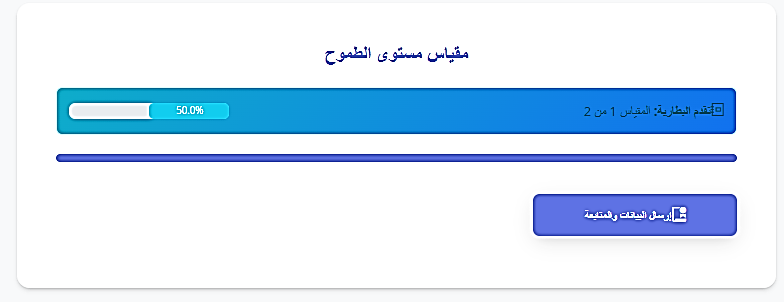
7. تطبيق بطاريات المقاييس
تتيح المنصة تجميع مجموعة من المقاييس في بطارية واحدة وتطبيقها دفعةً واحدة على نفس المفحوص. يمكن الوصول إلى هذه الميزة من القائمة الجانبية تحت قسم "بطاريات المقاييس".
8. إدارة المفحوصين
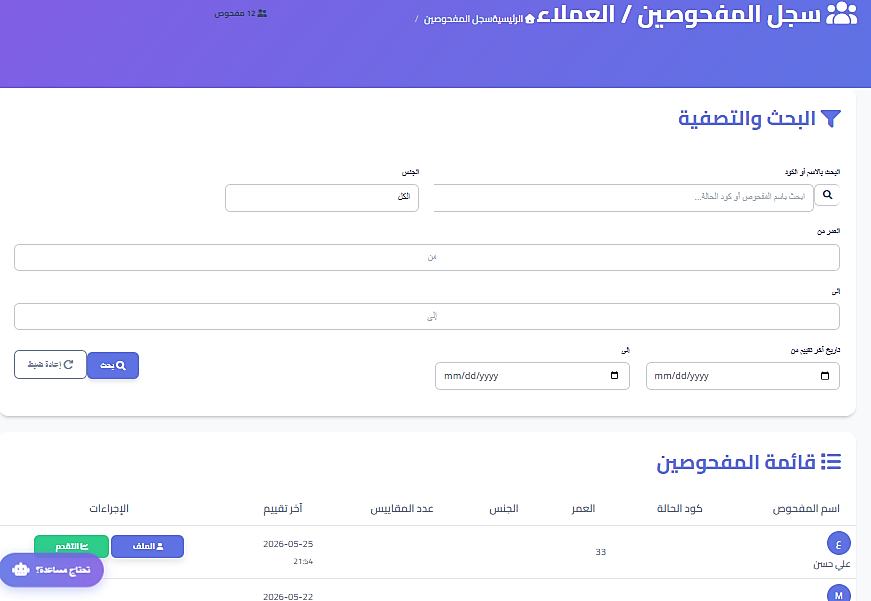
يتيح قسم "سجل المفحوصين" إنشاء ملف شخصي لكل مفحوص يتضمن: الاسم، كود الحالة، السن، النوع، المستوى التعليمي، والملاحظات الإكلينيكية. جميع التقارير المرتبطة بالمفحوص تظهر في ملفه.
9. تتبع التقدم
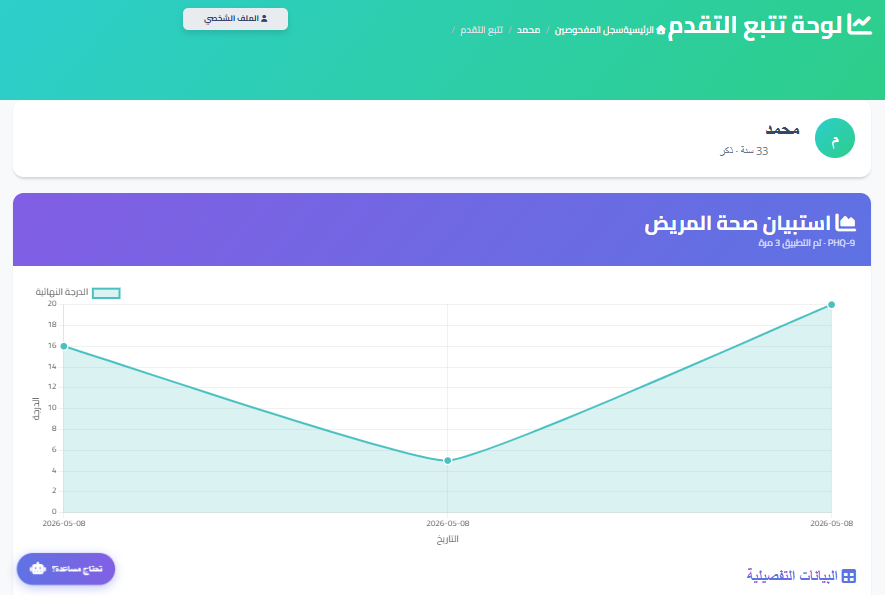
يوفر النظام رسوماً بيانية تفاعلية لتتبع تطور درجات المفحوص عبر الزمن. يمكن الوصول إليها من ملف المفحوص أو من قسم الرسوم البيانية في القائمة.
10. إدارة الاشتراكات
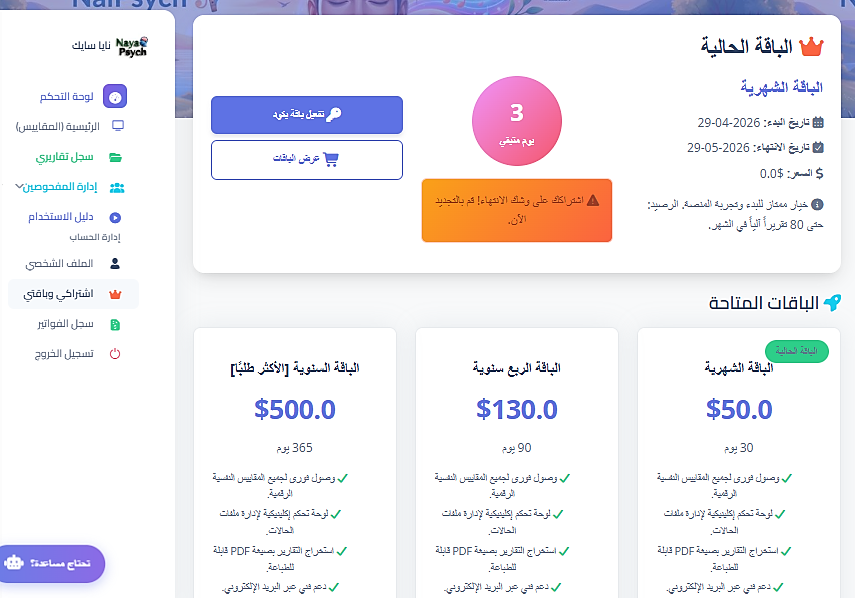
من قسم "إدارة الباقات" يمكنك الاطلاع على اشتراكك الحالي، تاريخ الانتهاء، وعدد الجلسات المتبقية. تبقى تقاريرك السابقة محفوظة حتى بعد انتهاء الاشتراك.
11. شراء الباقات وكروت الاشتراك
شراء باقة جديدة
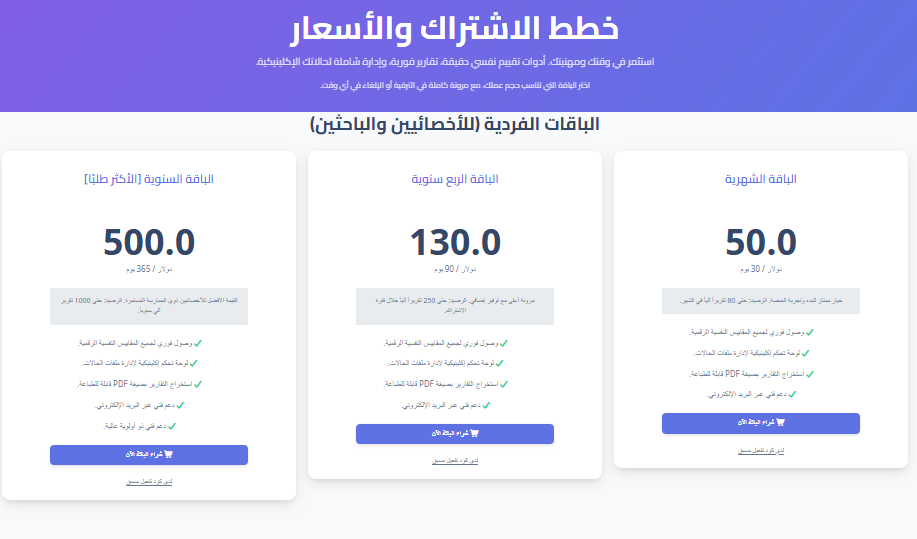
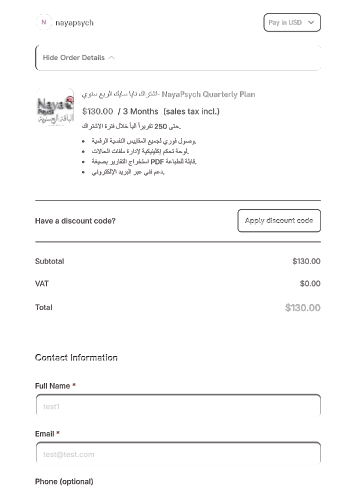
يمكن شراء باقة جديدة أو تجديد الاشتراك من قسم "شراء باقة" باستخدام بطاقة ائتمان أو محفظة إلكترونية.
كروت الاشتراك (أكواد التفعيل)
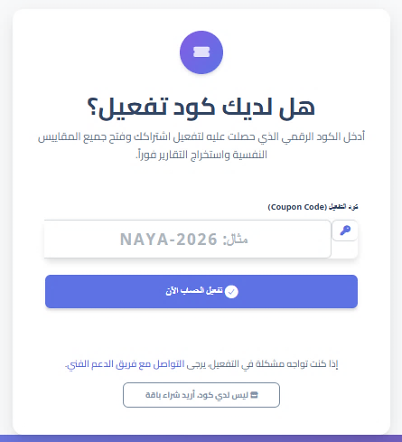
يمكن شراء كارت اشتراك من المتاجر الإلكترونية أو الوكلاء المعتمدين. الكارت يحتوي على كود تفعيل فريد (12-16 حرف).
| نوع الباقة | المدة | عدد التقارير |
|---|---|---|
| الباقة الشهرية | 30 يوم | 80 تقرير |
| الباقة الربع سنوية | 90 يوم | 250 تقرير |
| الباقة السنوية الاحترافية | 365 يوم | 1000 تقرير |
| باقة العيادات الإكلينيكية | 365 يوم | 5000 تقرير |
خطوات التفعيل
12. الملف الشخصي
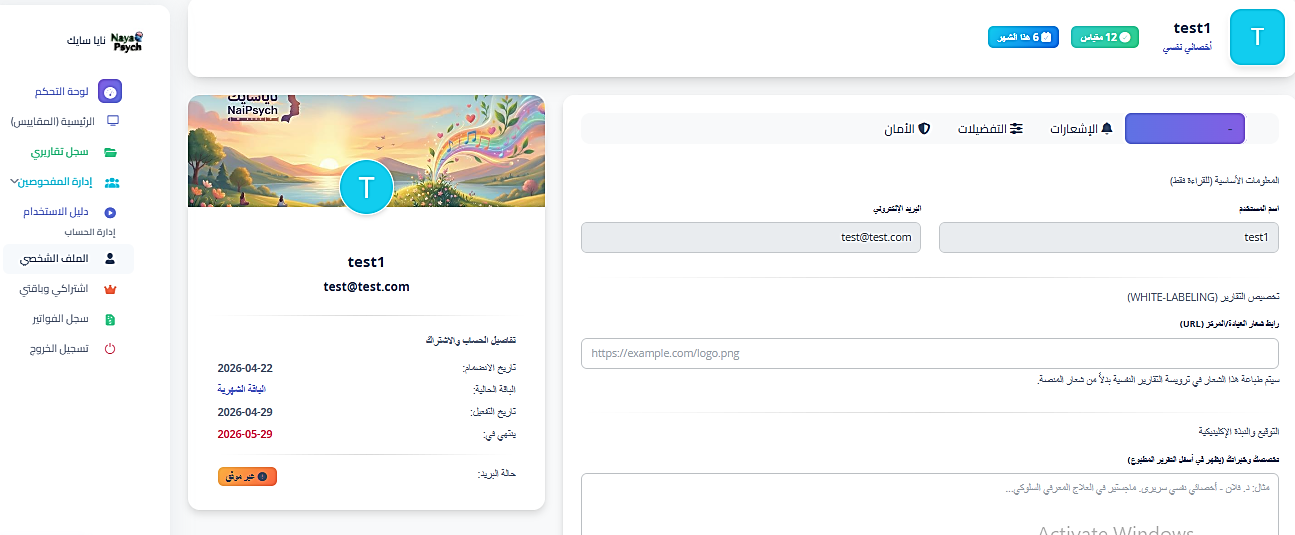
صفحة الملف الشخصي (/profile) مخصصة للمعلومات الشخصية فقط. يمكنك الوصول إليها من:
- القائمة الجانبية → "الملف الشخصي"
- أيقونة المستخدم في الشريط العلوي
المعلومات الأساسية (للقراءة فقط)
- اسم المستخدم: الاسم الذي تستخدمه لتسجيل الدخول
- البريد الإلكتروني: البريد المسجل في الحساب
تخصيص التقارير والشعار (White-Labeling)
يمكنك التحكم في هوية عيادتك البصرية وتفاصيل ترويسة التقرير:
- شعار العيادة (Direct Upload): يمكنك رفع ملف شعار عيادتك مباشرة من جهازك (بصيغ JPG/PNG/GIF/WEBP/SVG بمساحة أقصاها 1 ميجابايت). يتم حفظ الشعار بأمان وضبط مقاساته ليظهر تلقائياً في ترويسة جميع تقارير المقاييس المطبوعة والـ PDF بديلاً عن شعار المنصة الافتراضي.
- النبذة الإكلينيكية: نبذة مختصرة عن تخصصك وخبراتك لتظهر منسقة وجميلة بأسفل كل تقرير سريري تقوم بتصديره.
- التوقيع الإلكتروني: توقيعك المهني ليظهر في أسفل التقرير المطبوع.
13. الإعدادات المتقدمة
صفحة الإعدادات (/settings) تحتوي على 3 تبويبات للتحكم في إعدادات المنصة المتقدمة. يمكنك الوصول إليها من:
- أيقونة الترس في الشريط العلوي
- زر "الذهاب إلى الإعدادات" في صفحة الملف الشخصي
تبويب الإشعارات
التحكم في جميع أنواع الإشعارات:
- إشعارات البريد الإلكتروني: تفعيل/تعطيل الإشعارات عبر البريد
- إشعارات المتصفح: تفعيل/تعطيل الإشعارات المنبثقة في المتصفح
- إشعارات النظام والتحديثات: تنبيهات بتحديثات المنصة والمقالات العلمية
- تنبيهات الاشتراك والنتائج: تنبيهات انتهاء الاشتراك ونفاد الرصيد ونتائج المقاييس
- تنبيه عند إضافة مقاييس جديدة: إشعار فوري عند نشر مقياس جديد
- تنبيه باقتراب نفاد الرصيد: تنبيه قبل انتهاء رصيد التقارير
تبويب التفضيلات
تخصيص تجربة الاستخدام:
- اللغة: اختيار لغة الواجهة
- المظهر: اختيار المظهر الفاتح أو الداكن
- المنطقة الزمنية: اختيار من 16 مدينة (الرياض، القاهرة، دبي، الكويت، بغداد، عمان، بيروت، دمشق، القدس، الدوحة، المنامة، مسقط، تونس، الجزائر، الدار البيضاء، إسطنبول)
- تنسيق التاريخ: 4 صيغ مختلفة (ميلادي)
- عرض التاريخ الهجري: تفعيل/تعطيل عرض التاريخ الهجري بجانب الميلادي
- تسجيل الخروج التلقائي: تحديد المدة بالدقائق (5-1440)
تبويب الأمان
إعدادات الأمان والخصوصية:
- المصادقة الثنائية (2FA): تفعيل/تعطيل
- تنبيهات تسجيل الدخول: تفعيل/تعطيل التنبيهات عند تسجيل الدخول من جهاز جديد
- حذف التقارير تلقائياً: تحديد المدة بالأشهر لحذف التقارير القديمة تلقائياً (0 = معطل، الحد الأقصى 120 شهر)
14. تصدير البيانات
الصيغ المتاحة
يتيح النظام تصدير بيانات التقارير والمفحوصين بعدة صيغ:
- Excel (XLSX): للتحليل والإحصائيات
- CSV: للاستيراد في برامج أخرى
- PDF: للأرشفة والمشاركة
خطوات التصدير
15. الأمان وحماية خصوصية المريض
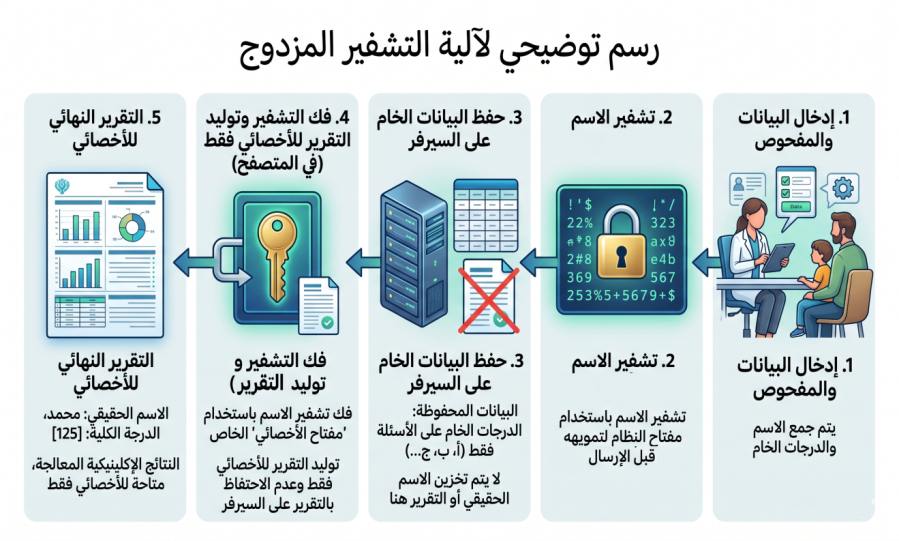
نظام التشفير المزدوج (Double Encryption)
نستخدم نظام تشفير مزدوج لحماية أسماء المفحوصين:
- الطبقة الأولى (AES-256): تشفير عسكري يستخدم في البنوك والمؤسسات الحكومية
- الطبقة الثانية (Specialist Key): مفتاح تشفير فريد لكل أخصائي يتم تخزينه مشفراً
حماية البيانات
- جميع البيانات مشفرة بالكامل أثناء النقل والتخزين (TLS + AES-256)
- لا يمكن لأي طرف ثالث الوصول إلى بيانات مفحوصيك
- عزل البيانات: كل أخصائي يرى فقط مفحوصيه الخاصين
- سجلات التدقيق (Audit Logs) لتتبع جميع العمليات
الامتثال للمعايير
نلتزم بالمعايير الدولية: GDPR (الاتحاد الأوروبي)، HIPAA (الولايات المتحدة)، والقوانين المحلية لحماية البيانات.
16. باقة المؤسسات وإدارة العيادة
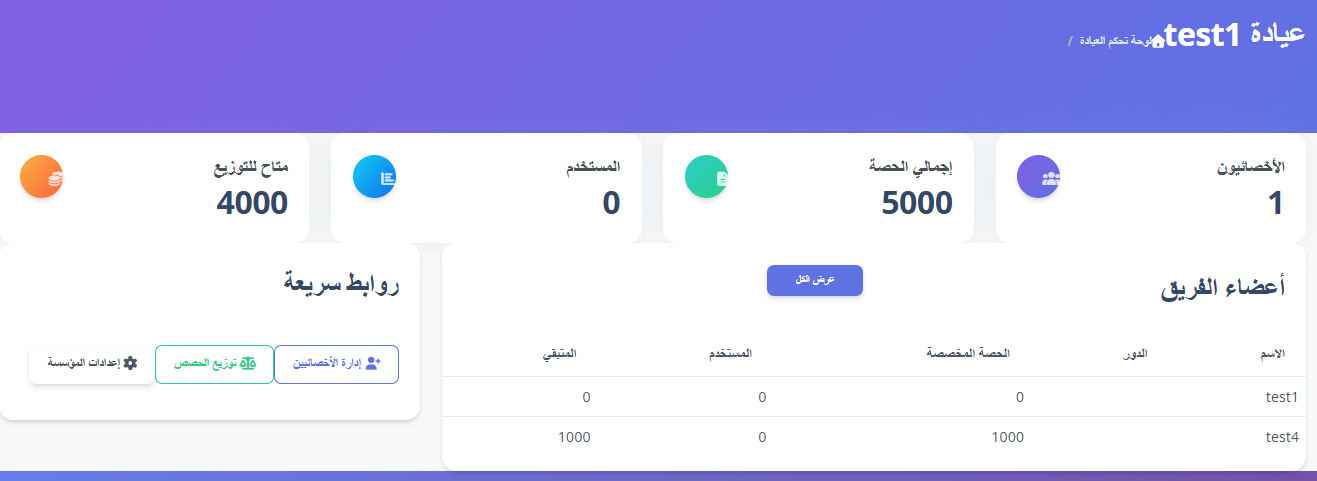
باقة المؤسسات مصممة خصيصاً للعيادات والمراكز العلاجية التي تضم أكثر من أخصائي. يحصل مشرف العيادة على لوحة تحكم مركزية لإدارة فريقه وتوزيع حصص التقارير بين الأخصائيين.
كيفية التفعيل
لوحة تحكم العيادة
من لوحة التحكم يمكنك مراقبة إحصائيات المؤسسة: عدد الأعضاء، إجمالي الحصة المتبقية، والاشتراك النشط.
إدارة الأخصائيين
صفحة الأخصائيين تتيح لك إضافة أعضاء جدد لفريقك بالبريد الإلكتروني أو عبر رابط دعوة مباشر. كما يمكنك إزالة أي عضو عند الحاجة.
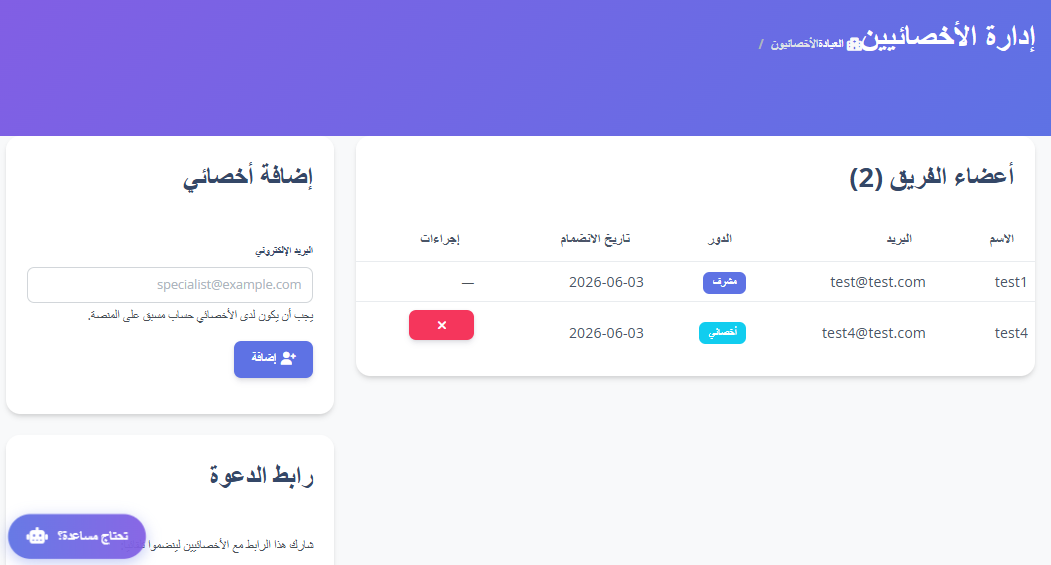
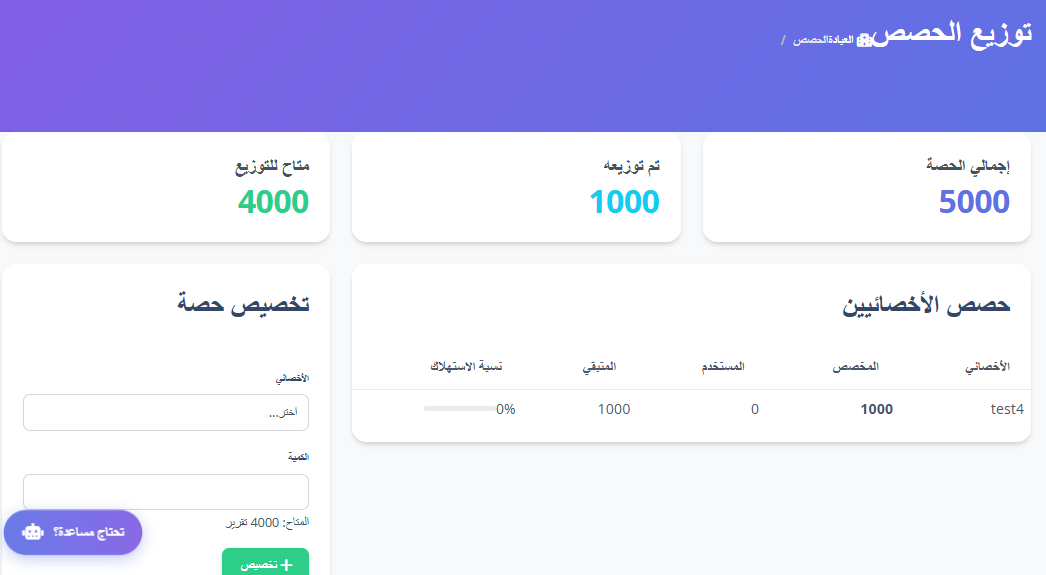
توزيع الحصص
من صفحة "الحصص" يمكنك تخصيص عدد معين من التقارير لكل أخصائي، أو نقل حصص بين أخصائيين حسب الحاجة.
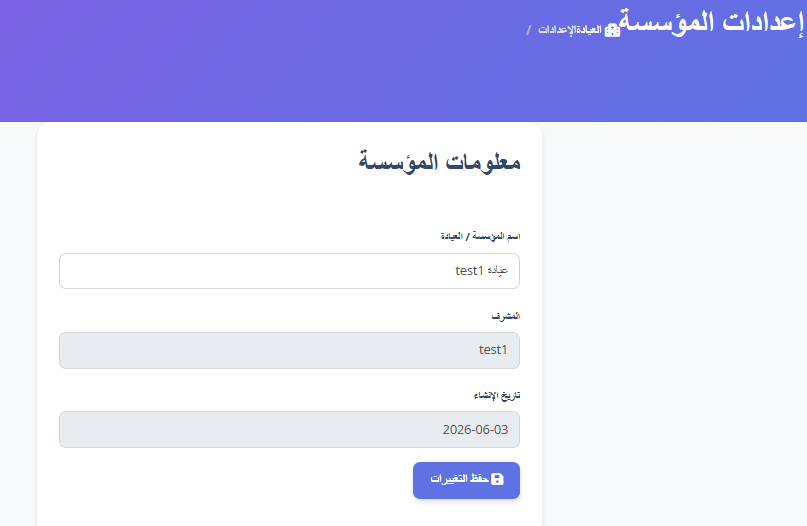
إعدادات المؤسسة
من صفحة الإعدادات يمكنك تغيير اسم المؤسسة وإدارة رابط الدعوة (إنشاء رابط جديد يلغي السابق).
ملخص مزايا باقة المؤسسات
| الميزة | التفاصيل |
|---|---|
| إدارة الفريق | إضافة وإزالة أخصائيين بالبريد أو رابط الدعوة |
| توزيع الحصص | تخصيص حصة محددة لكل أخصائي من الرصيد الإجمالي |
| نقل الحصص | تحويل حصص بين الأخصائيين عند الحاجة |
| لوحة تحكم مركزية | مراقبة إحصائيات الاستخدام لكل أعضاء الفريق |
| رابط الدعوة | مشاركة رابط واحد لانضمام الأخصائيين تلقائياً |
| إعدادات مركزية | التحكم باسم المؤسسة ورابط الدعوة |
17. الأسئلة الشائعة
بعد تسجيل الدخول ستجد في الصفحة الرئيسية قائمة المقاييس مصنفة حسب النوع. اختر المقياس المناسب ثم اضغط "بدء المقياس".
نعم، يمكن للأخصائي إدخال إجابات المفحوص مباشرة خلال الجلسة عبر المتصفح، أو مشاركة الرابط مع المفحوص ليجيب عن بُعد.
يتضمن التقرير: الدرجة الخام، التفسير الإكلينيكي، مستوى الشدة، المعايير المقارنة، وتوصيات للتدخل — كل ذلك جاهز للطباعة أو الحفظ كـ PDF.
نعم، المنصة تتيح إضافة عدد غير محدود من المفحوصين. لكل مفحوص ملف مستقل يجمع جميع تقاريره وتاريخ جلساته.
نعم، المنصة مصممة بشكل متجاوب (Responsive) وتعمل بكفاءة على الهواتف الذكية والأجهزة اللوحية والكمبيوتر.
لا. منصة NayaPsych هي أداة برمجية (B2B) مصممة للأخصائيين النفسيين المعتمدين. المنصة لا تقدم استشارات طبية أو تشخيصات مباشرة للجمهور.
📞 الدعم الفني
للتواصل مع فريق الدعم الفني:
- البريد الإلكتروني: support@nayapsych.com
- نموذج التواصل: صفحة التواصل